
ライフプランシミュレーションを無料でやる方法|アプリ・Excel・FP相談を比較
ライフプラン
2026.10.05 Mon

将来のお金に漠然とした不安はあるものの、何から手をつければいいのかわからない。そんなときに一番手っ取り早いのが、ライフプランシミュレーションです。年収や家族構成、これから先の大きな出費を入力すると、貯蓄が何歳でどう増減していくのかがグラフで見えてきます。
しかも、お金をかけずにできます。やり方は大きく3つ。アプリ・Webツール、Excel、FP相談です。ただ、どれも一長一短があって、合わない方法を選ぶと「入力が面倒で途中でやめた」「結果は出たけれど、どこを直せばいいのかわからない」となりがちです。
この記事では、3つの方法を費用・手間・自由度・続けやすさで比べたうえで、タイプ別の選び方、始める前の準備、結果の見方までをまとめました。
ライフプランの作成から、FPへの相談まで。「マネソル」(特許あり)なら、月額880円(税込)でFPに何度でも相談できます。すぐに試したい方は、1ヶ月の無料お試しから始められます。
【この記事の結論】
無料でライフプランシミュレーションをする方法は、アプリ・Webツール、Excel、FP相談の3つです。まず全体像を知りたいなら無料のWebツール、家計と連動させて続けたいなら家計簿連携のあるアプリ、細かく作り込みたいならExcel、住宅購入など決めたいことがあるならFP相談が向いています。迷ったら、無料のWebツールで一度やってみて、物足りなければほかの方法に進む順番がおすすめです。
ライフプランシミュレーションとは?無料でわかること
ライフプランシミュレーションとは、収入・支出・貯蓄と、結婚・出産・住宅購入・退職といったライフイベントの予定を入力して、将来の家計と貯蓄残高の推移を試算することです。年ごとの収支を表にした「キャッシュフロー表」を、自動で作ってくれるものと考えるとわかりやすいと思います。
試算でわかるのは、主に次の3つです。
- 貯蓄残高が何歳でピークを迎え、いつから減り始めるか
- 赤字になる年があるか、あるとしたら何歳ごろか
- 住宅購入や子どもの進学といったイベントで、家計がどれくらい動くか
「もし45歳で住宅を買ったら」「子どもが私立の中学に進んだら」と条件を変えて、何度でも試せるのは、電卓や頭の中の計算にはない強みです。
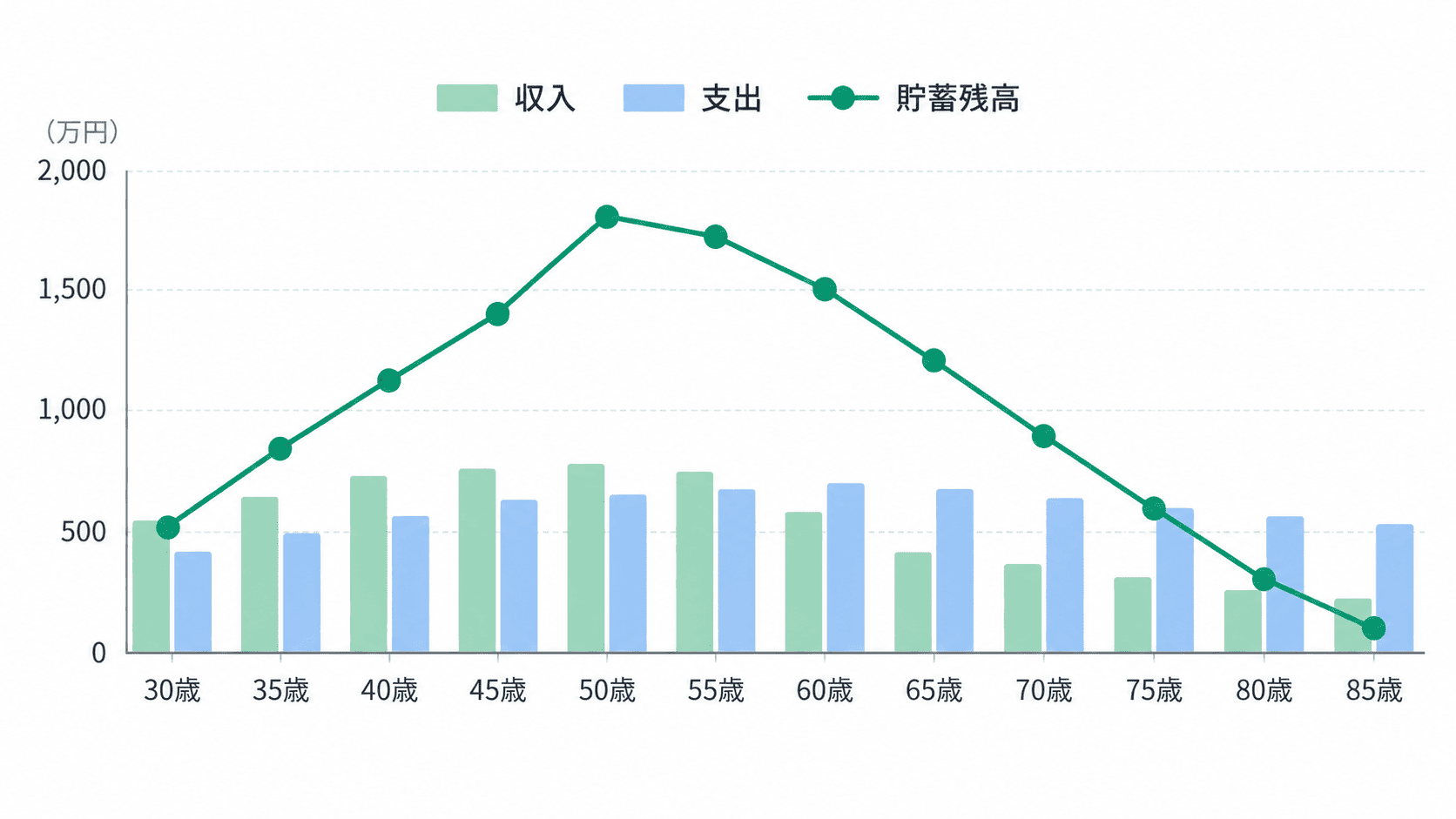
ただし、結果は入力した前提にもとづく試算で、未来を言い当てるものではありません。「このまま進むとどうなるか」を先に知って、早めに手を打つための材料と考えてください。
ライフプランシミュレーションを無料でやる3つの方法
無料でできる方法は、アプリ・Webツール、Excel、FP相談の3つに分けられます。順番に見ていきます。
方法1|アプリ・Webツールで試す
いちばんハードルが低いのが、質問に答えていくだけで計算までしてくれるタイプです。年齢、年収、生活費などを入れれば結果が出るので、スマホだけで完結するものも多くあります。
代表的なのが、金融庁が公開しているライフプランシミュレーターです。「ご自身」「配偶者」「こども」「くらし」の4つのステップで入力すると、収入や支出、貯蓄の推移がグラフで表示されます。インフレ率や金融資産の利回りも入力できるので、物価が上がった場合の違いも確認できます。
銀行や保険会社のサイトにも、無料のシミュレーターがあります。使い方は似ていますが、結果を店頭での相談につなげる流れになっているものもあるので、使う前にどんな導線かを見ておくと安心です。
もうひとつ、家計簿と連動するタイプのアプリがあります。実際の収支データをもとに計画を立て、そのあとも実績と見比べながら見直せるのが特徴です。「マネソル」(特許あり)もこのタイプで、FPへの相談までできる点が大きな違いです。詳しくは後ほど紹介します。
メリットは、入力がかんたんで計算ミスが起きにくいこと。反面、細かい条件まで自由に変えられないツールもあり、入力できるイベントの種類もサービスごとに違います。無料の範囲もまちまちで、お試し期間のあとに有料になるアプリもあります。
方法2|Excelで自分で作る
ExcelやGoogleスプレッドシートで、年ごとの収入・支出・貯蓄残高の表を自分で作る方法です。FPなどが無料で配布しているテンプレートもあるので、ゼロから数式を組む必要はありません。
自由度はいちばん高く、「この年だけ車を買い替える」「退職金の受け取り方を変えてみる」といった細かい調整もできます。一方で、年金額や教育費の目安は自分で調べて入れる必要があり、数式が一か所崩れていても気づきにくいのが難点です。作って満足し、翌年は更新しなかった、というパターンも珍しくありません。
方法3|FP相談で作ってもらう
ファイナンシャルプランナー(FP)に相談して、ライフプランを一緒に作ってもらう方法です。入力を任せられるうえ、結果の読み取りや対策まで、その場で話せるのが大きな違いです。
費用は2通りあります。有料相談は1時間あたり5,000円〜1万円ほどが一般的な目安です。無料相談もありますが、その多くは、保険などの金融商品を紹介したときに提携先から受け取る手数料で運営されています。無料だからよくない、ということではないものの、提案が特定の商品に寄る可能性は頭に入れておきたいところです。
相談の前に、FPがどこにも所属しない「独立系」かどうか、収入源は何かを聞いておくと、提案の受け止め方を決めやすくなります。その場で契約を迫られても、持ち帰って構いません。
【比較表】アプリ・Excel・FP相談の違い
3つの方法を、費用や手間などの観点で並べるとこうなります。所要時間はあくまで目安です。
| 項目 | アプリ・Webツール | Excel | FP相談 |
|---|---|---|---|
| 費用 | 無料〜(お試し期間後に有料になるアプリもある) | 無料(配布テンプレートを使う場合) | 無料〜1時間5,000円〜1万円程度 |
| 所要時間の目安 | 10〜30分 | 数時間〜(テンプレートでも入力に1〜2時間) | 1〜2時間(事前の準備は別) |
| 手軽さ | ◎ | △ | ○ |
| 自由度 | △〜○ | ◎ | ○ |
| 計算ミスの起きにくさ | ◎ | △ | ◎ |
| 結果の読み取り・対策 | 自分で判断 | 自分で判断 | FPに相談できる |
| 続けやすさ | ○(家計簿連動型は◎) | △ | △(相談は都度) |
| 向いている人 | まず全体像を知りたい人 | 細かく作り込みたい人 | 大きな決断を控えている人 |
どの方法が優れているかではなく、目的に合うかどうかで選ぶのがポイントです。
タイプ別|あなたに合う方法の選び方
- まず全体像だけつかみたい:無料のWebツール。10〜30分ほどで一通りの結果が出ます。
- 毎月の家計と連動させて、見直しを続けたい:家計簿連携のあるアプリ。計画と実績のズレに気づきやすくなります。
- 数字を自分で動かして、細かく検討したい:Excel。自由度は高い反面、更新の手間は自分持ちです。
- 住宅購入や保険の見直しなど、決めたいことがある:FP相談。結果の読み取りと対策まで話せます。
迷うなら、最初の一回は無料のWebツールで十分です。やってみると、自分の家計のどこが気になるのかが見えてきます。そこから先は、気になった部分に合わせて、アプリで続けるか、FPに聞くか、という順番が遠回りになりにくいと思います。
なお、「マネソル」(特許あり)のように、アプリでライフプランを作りながら、FPに何度でも相談できるサービスもあります。「自分で作る」と「相談する」の両方を使いたい方には、選択肢のひとつです。
始める前に準備したい5つの情報
どの方法でも、入力する情報はほぼ共通です。先に手元にそろえておくと、10分で終わるものが1時間かかる、ということを防げます。
- 家族構成と年齢(本人・配偶者・子ども)
- 手取りの年収(額面ではなく手取り。ボーナスを含めた年間の金額)
- 毎月の支出(家賃や住宅ローン、食費、光熱費、通信費、保険料など。家計簿やカードの明細があると正確です)
- 貯蓄・投資の残高と、ローンなどの負債(預貯金、NISAなどの投資資産、住宅ローンの残債)
- 今後のライフイベントの予定(結婚、出産、住宅購入、車の買い替え、子どもの進学先の想定、退職の時期)
いちばんズレやすいのは3つ目の支出です。「だいたい月20万円」と入れたものの、実際は23万円だったとします。毎月3万円の差は、1年で36万円、10年で360万円になります。生活費だけは、直近3か月ほどの実績から出しておくのがおすすめです。
ライフプランシミュレーションのやり方|5ステップ
ここでは、どの方法にも共通する流れを5ステップで整理します。
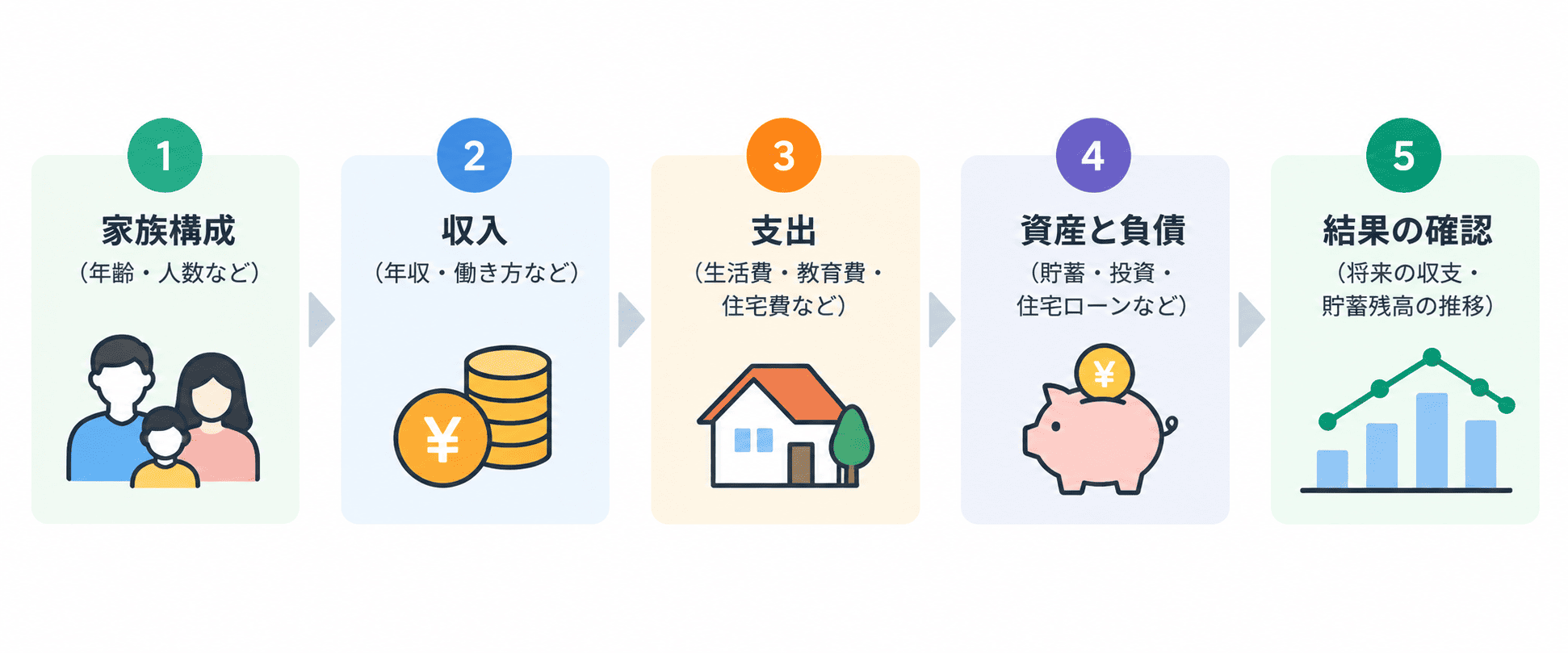
ステップ1|家族構成と年齢を入力する
本人と配偶者の年齢、子どもの人数と年齢を入力します。結婚や出産の予定がある場合は、その時期も入れておきます。
ステップ2|収入を入力する
手取りの年収と、今後の収入の変化(昇給の見込み、定年や退職の時期)を入力します。昇給は多めに見込まず、横ばいか小幅にしておくほうが、結果が甘くなりません。年金は自動で反映してくれるツールが多いものの、前提になっている受給額は確認しておきましょう。
ステップ3|支出を入力する
生活費、住居費、教育費の3つを軸に入れます。車の買い替えやリフォームなど、数年おきに出ていく大きな出費も忘れずに。ここは、先ほど準備した実績の数字を使います。
ステップ4|貯蓄・投資・ローンと、利回り・インフレ率を入力する
預貯金、投資、ローンの残高を入れ、利回りとインフレ率を設定します。預貯金の利回りはほぼゼロ、投資の利回りは高めに置きすぎないのが基本です。
インフレ率も見落としがちです。年2%の物価上昇が30年続くと、月20万円の生活費は約36万円になります(20万円×1.02の30乗で試算)。今の物価のまま計算すると、実感より甘い結果が出ることがあります。
ステップ5|結果を見て、条件を変えて試す
結果が出たら、貯蓄残高の推移を確認します。そこから、住宅の購入時期、生活費、働く年数などを少しずつ動かして、結果がどう変わるかを見ていきます。1回で終わらせず、数パターン作るのがコツです。
結果の見方と、赤字が出たときの考え方
グラフで最初に見たいのは、次の3点です。
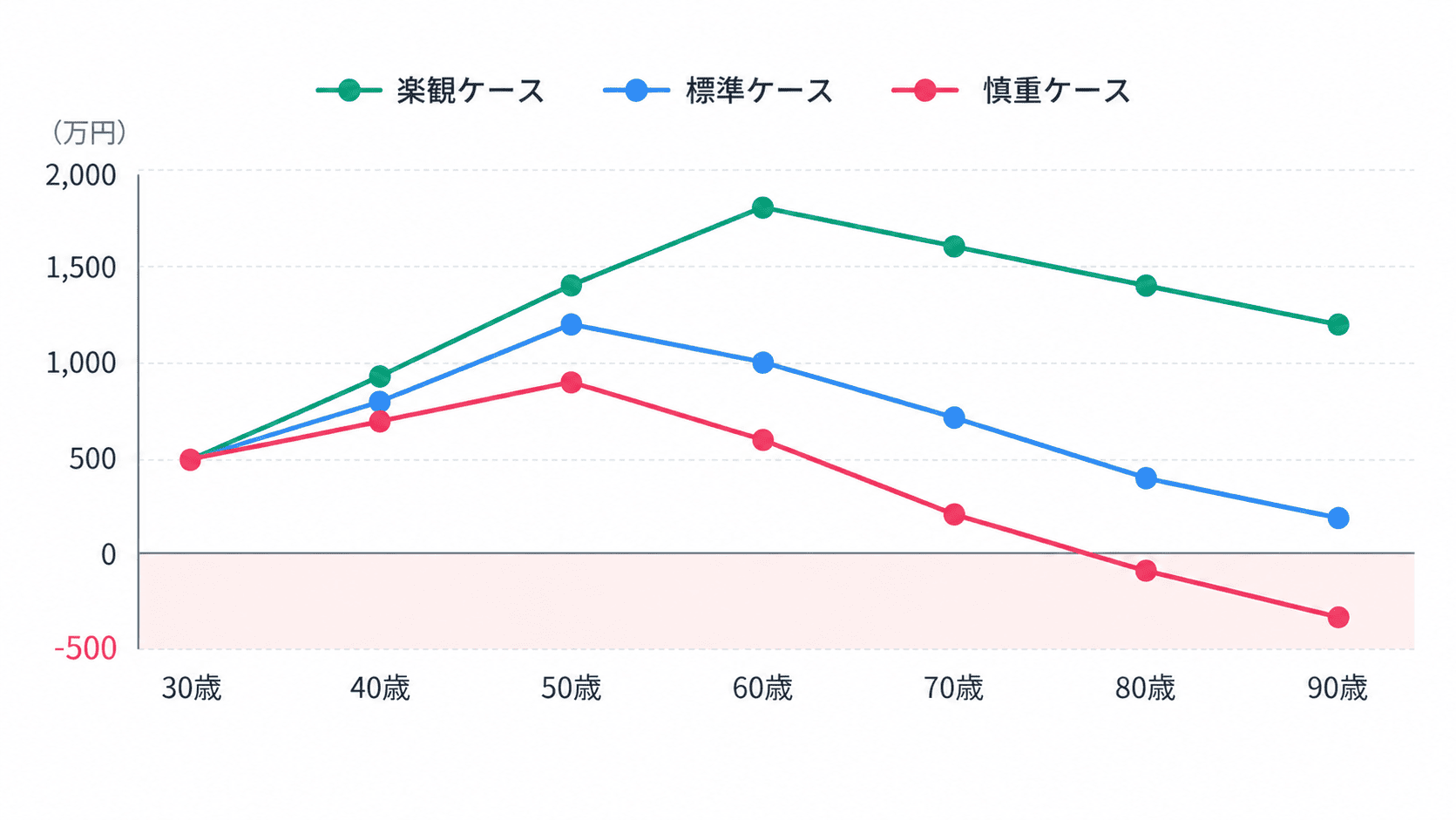
- 貯蓄残高がマイナスになる年があるか
- 残高が減り始める年齢はいつか
- 老後に、年金と貯蓄の取り崩しで生活費をまかなえているか
マイナスの年が出ても、慌てる必要はありません。それを知るためにやっているので、むしろ収穫です。対策は、突き詰めると次の4つの方向に分けられます。
- 支出を減らす(保険料や通信費などの固定費から見直す)
- 収入を増やす(働く期間を延ばす、共働きにする)
- 運用でお金を増やす(利回りは控えめに設定する)
- 大きなイベントの時期や金額を見直す(住宅の購入時期や予算、教育費の想定など)
ひとつの結果だけで判断せず、「標準」「楽観」「慎重」の3パターンを作ると、判断しやすくなります。標準では黒字でも、慎重なケース(生活費を1割増やし、収入は横ばいなど)で足りなくなるなら、その差が備えておきたい幅です。
無料でやるときに失敗しやすい4つのポイント
無料ツールでの試算は、入力の仕方で結果が大きく変わります。つまずきやすいのは、次の4点です。
- 手取りと額面が混ざる。収入は手取りで統一します。額面で入れると、実際より収入を多く見積もってしまいます。
- 前提が強気になりすぎる。昇給、運用利回り、インフレ率を楽観的に置くと、結果だけ見栄えがよくなります。迷ったら慎重なほうに倒しておきます。
- たまに来る大きな出費の入れ忘れ。車の買い替え、住宅の修繕、家電の買い替えなど、毎月の支出に出てこない費用は抜けやすいところです。
- 一度作って終わりにする。収入や家族の状況が変われば、結果も変わります。年1回と、ライフイベントのたびに更新するのが目安です。
「マネソル」でライフプランシミュレーションとFP相談を試す
ここからは、この記事を掲載している「マネソル」の紹介です。運営元の立場での紹介になりますので、そのつもりで読んでください。
「マネソル」(特許あり)は、完全独立系のFP事務所であるアルファ・ファイナンシャルプランナーズが、約16,000件の相談データをもとに開発したアプリです。ライフプランの作成方法について特許を取得しています(特許第7100917号)。
いちばんの特徴は、月額880円(税込)で、FPに何度でも相談できることです。アプリでライフプランを作って終わりではなく、出てきた結果を見ながら「ここはどう直せばいいか」をFPに聞けます。FPを自分の顧問として雇うようなイメージと考えるとわかりやすいと思います。
初回の相談では、初期設定までFPと一緒に進められます。「どこから入力すればいいのかわからない」と止まってしまう心配が少なく、スムーズに使い始められます。
- 質問に一問一答で答えていくと、ライフプランが作られます
- 金融機関とのデータ連携で、家計簿と資産管理をまとめて確認できます。計画と実際の家計を見比べやすいのが特徴です
- ライフプランは複数作成でき、見直しや修正の回数にも制限がありません
- FPへの相談は月額880円(税込)で何度でも。初回は初期設定まで一緒に進めます
- ISMS認証を取得済みです

単発で相談料を払う形と違い、月額制なので、気になったときに何度でも聞けるのが強みです。料金は月額880円(税込)で、まずは1ヶ月の無料お試しから始められます。「できるだけお金をかけずに済ませたい」という方は、金融庁などの無料ツールで十分役に立ちます。一方で、結果を出して終わりにせず、FPに相談しながら見直しを続けたい方には、「マネソル」(特許あり)のほうが合うと思います。
ライフプランの作成から、その後の見直しまで、FPを顧問のように使いながら進められます。
ライフプランシミュレーションの無料利用でよくある質問
ライフプランシミュレーションを無料でやる方法について、よく聞かれる質問をまとめました。
ライフプランシミュレーションは無料でできますか?
はい、できます。金融庁をはじめ、銀行・保険会社・FP事務所などが無料のWebツールを公開しているほか、無料で配布されているExcelテンプレートもあります。一部のアプリは無料お試し期間のあとに有料となるため、料金体系は事前に確認してください。
ライフプランシミュレーションで一番簡単な方法は何ですか?
質問に答えるだけで結果が出るWebツール・アプリです。金融庁のライフプランシミュレーターなら「ご自身」「配偶者」「こども」「くらし」の4ステップで進められ、必要な情報がそろっていれば10〜30分が目安です。
アプリとExcelはどちらがいいですか?
手軽さと計算ミスの少なさならアプリ、自由度の高さならExcelです。毎年更新しながら使い続けたい場合は、入力の手間が少なく家計簿と連動できるアプリのほうが続けやすい傾向があります。
FPの無料相談は安心して利用できますか?
仕組みを知ったうえで使えば、有効に活用できます。無料相談の多くは、保険などの金融商品の紹介に応じて提携先から受け取る手数料で運営されています。FPが独立系かどうか、収入源は何かを事前に確認し、その場で契約を急がないようにしましょう。
ライフプランシミュレーションに必要な情報は何ですか?
家族構成と年齢、手取りの年収、毎月の支出、貯蓄・投資の残高とローン、今後のライフイベントの予定の5つです。特に毎月の支出は結果への影響が大きいため、直近3か月ほどの実績をもとに入力すると精度が上がります。
シミュレーションの結果が赤字だったらどうすればいいですか?
支出を減らす、収入を増やす、運用を取り入れる、ライフイベントの時期や金額を見直す、の4つの方向で条件を変えて再計算します。ひとつの案で決めず、標準・楽観・慎重の3パターンを作って比べると、備えておくべき幅がわかります。
ライフプランシミュレーションはどのくらいの頻度で見直すべきですか?
年1回と、結婚・出産・住宅購入・転職などのライフイベントのたびが目安です。収入や支出が変わると結果も変わるため、一度作って終わりにしないことが大切です。
「マネソル」では、FPに何度でも相談できますか?
はい、月額880円(税込)で何度でも相談できます。初回の相談では、FPが初期設定まで一緒に進めます。
まとめ
ライフプランシミュレーションは、アプリ・Webツール、Excel、FP相談のどれでも、無料で始められます。大切なのは、完璧な結果を一度で出すことより、まず一回やってみて、赤字になる年や気になる支出を見つけることです。
手軽さで選ぶなら無料のWebツール、続けやすさならアプリ、自由度ならExcel、決めたいことがあるならFP相談。迷ったら無料のWebツールから始めて、足りない部分をほかの方法で補う順番がおすすめです。
準備するのは、手取りの年収と、毎月の支出の実績です。まずはこの2つを手元に出してみてください。
結果を見て終わりにせず、FPに何度でも相談しながら整えていきたい方は、「マネソル」(特許あり)の1ヶ月無料お試しからどうぞ。月額880円(税込)で、FPを自分の顧問として使えます。